
En vivo · Chile
Enciende y
ya estás viendo.
Sin cuentas, sin menús que recorrer. La parrilla completa en una pantalla y el cambio de canal sin perder la imagen.
Qué es
Es un canal para Roku que muestra televisión en vivo en una sola pantalla, sin menús que recorrer ni pasos de más.
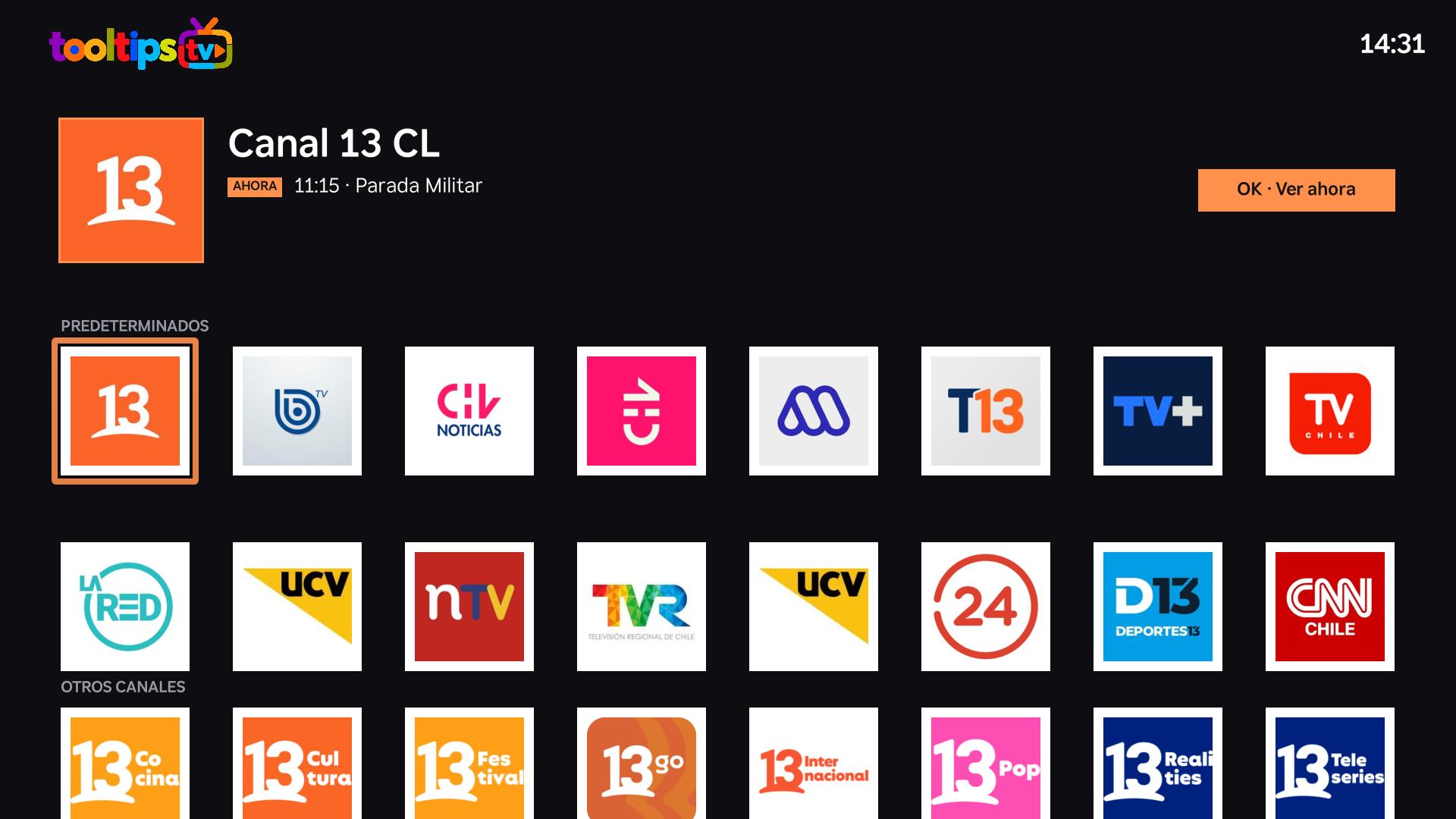
Abres la aplicación y ves la parrilla completa: cada canal con su logo, los principales agrupados arriba y el resto ordenado alfabéticamente. Eliges uno con OK y entras directo a pantalla completa. Desde ahí cambias de canal con las flechas, sin volver atrás ni perder la imagen.
No pide cuenta, ni correo, ni contraseña. Se abre y se ve.
Qué trae
Parrilla con tus canales arriba
Los canales principales encabezan siempre la lista. El resto va en orden alfabético, para que sepas dónde buscar.
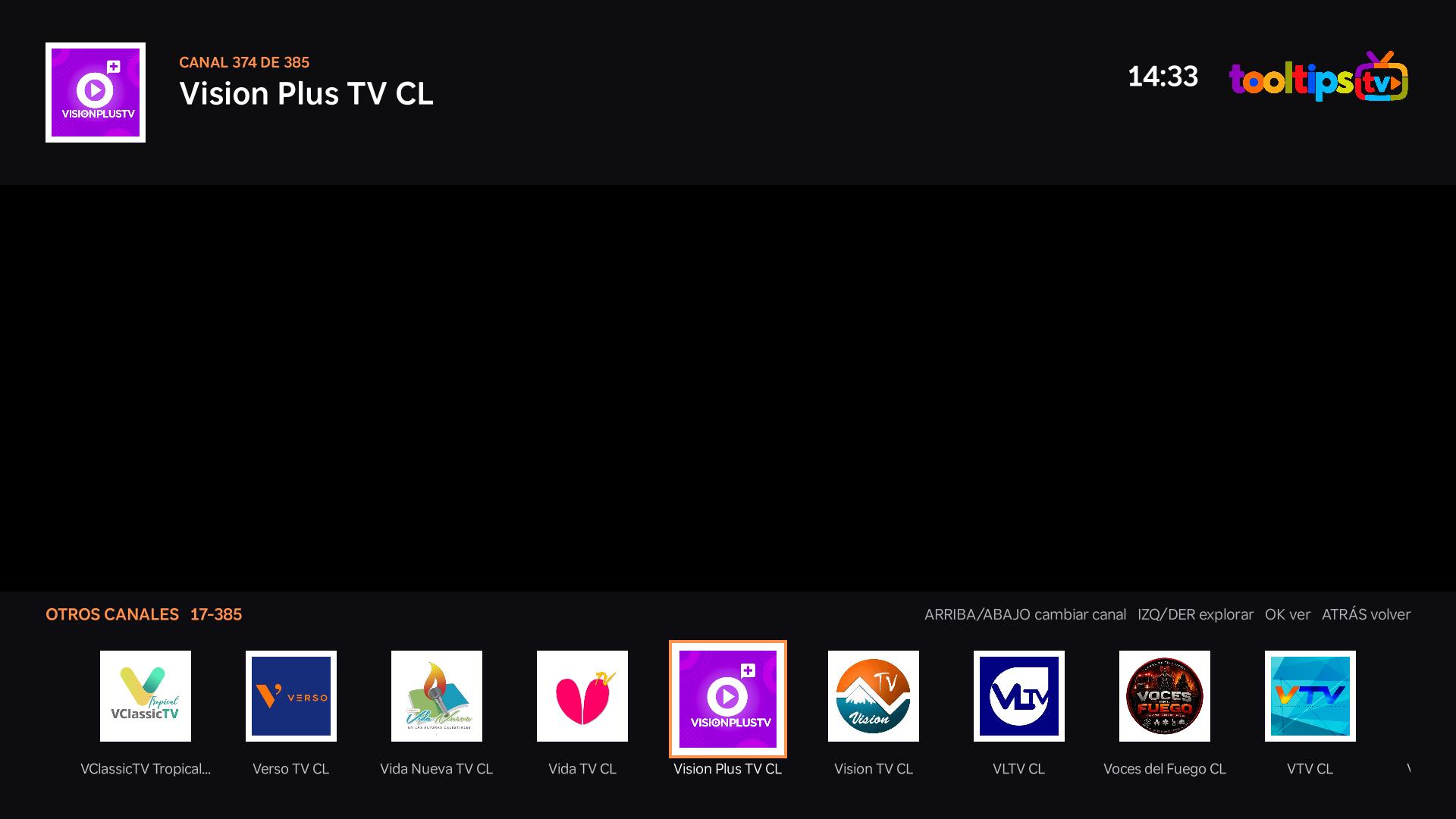
Zapping sin salir del video
Arriba y abajo cambian de canal al instante. Izquierda y derecha recorren la tira de canales para elegir con calma, y OK confirma.
Guía de programación
En los canales principales se muestra qué se está emitiendo, tanto en la parrilla como durante la reproducción.
Avisa cuando algo falla
Si un canal no está disponible te lo dice dentro del reproductor y puedes probar otro al momento. Si no carga la lista, ofrece reintentar.
Pensado para el control remoto
Nada de teclados ni menús anidados. Toda la navegación cabe en las flechas, OK y Atrás.
Interfaz oscura
Diseñada para verse cómoda de noche y no encandilar entre canal y canal.
Cómo se ve
Cómo instalarlo
Enciende tu Roku
Cualquier dispositivo o televisor Roku conectado a internet.
Abre la tienda de canales
Desde la pantalla de inicio, entra a Streaming Store y elige buscar.
Busca Tooltips TV
Escribe el nombre con el buscador del control remoto.
Agrégalo y listo
Queda en tu lista de canales. Al abrirlo ya puedes ver, sin configurar nada.
Soporte
Un canal no carga
Las señales provienen de fuentes externas y pueden dejar de emitir sin aviso. Prueba con otro canal usando las flechas; si el problema persiste en todos, revisa tu conexión a internet.
No aparece la lista de canales
La aplicación te lo avisará en pantalla y podrás reintentar con OK. Si vuelve a fallar, comprueba que tu Roku tenga internet.